
Vyššiu presnosť návrhu
ModelPro pomáha zvýšiť presnosť návrhu protetickej rekonštrukcie tým, že umožňuje pracovať sa STL súbory, upravovať je a pripraviť model pre 3D tlač.
ModelPro je CAD softvér IPD pre tvorbu 3D modelu, úpravu STL dát a prácu s digitálnom implantologickým workflow. Pomáha prepojiť skenovacie telieska, knižnice IPD a digitálne analógmi do jedného čitelného postupu.
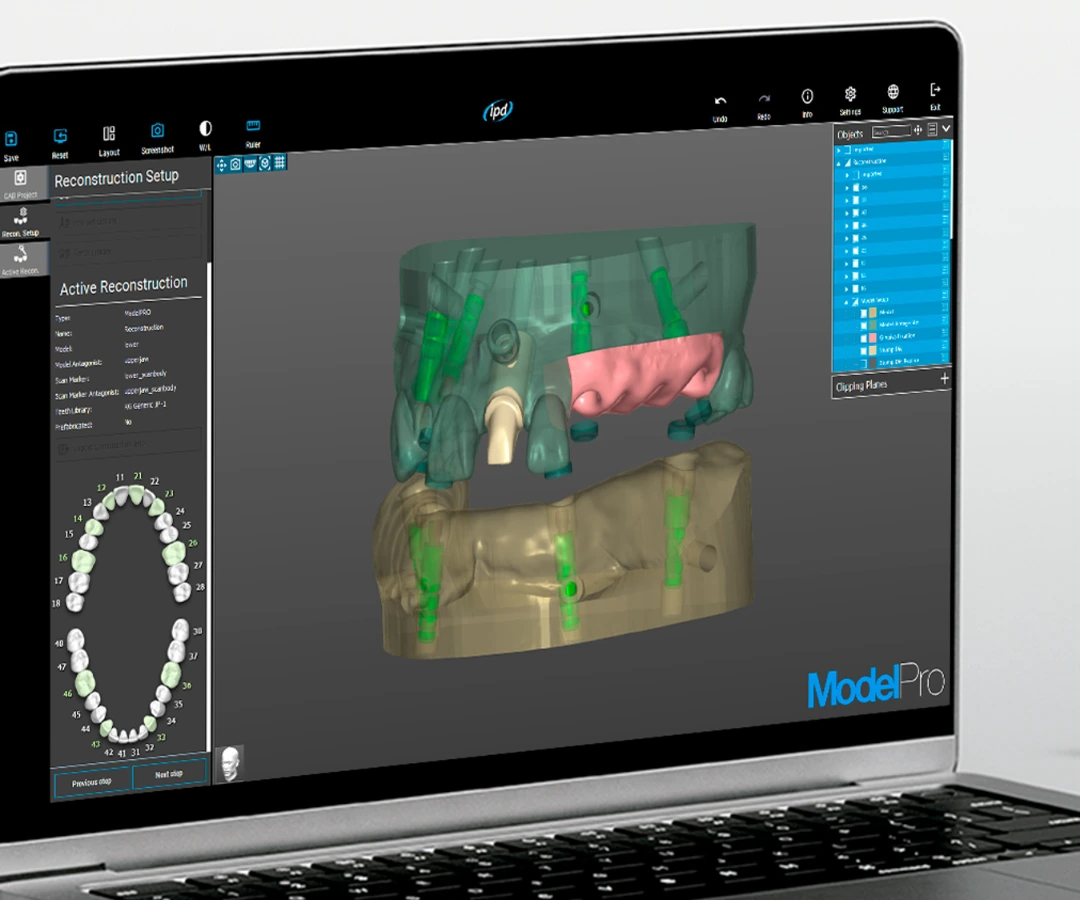

Anglické podklady sme nepoužili ako statický obrázok s textom. Dôležité informácie sú prevedené do slovenčiny a rozpísané priamo v HTML, aby boli zrozumiteľné pre zákazníka i čitateľné pre vyhľadávače.
ModelPro pomáha zvýšiť presnosť návrhu protetickej rekonštrukcie tým, že umožňuje pracovať sa STL súbory, upravovať je a pripraviť model pre 3D tlač.
Funkcia Scan Abutment Replace uľahčuje sladení spojenie s IPD digitálnom workflow, zjednodušuje export a import STL dát a podporuje nadväznosť skenovacích teliesok a digitálnych analógov.
Optimalizácia offsetu pre knižnice IPD pomáha obmedziť technickej nesoulady medzi CAD/CAM STL daty a vytišteným modelom, najmä u lužek digitálnych analógov.
ModelPro nadväzuje na digitálny komponenty IPD. Skenovacie teliesko zachytí polohu implantátu, knižnica priradí správne spojenie a digitálny analóg vytvorí stabilný referenčný bod v 3D tlačinom modeli.

Zdieľaný balík je rozdelený na knižnice, inštalátor, ukážkové modely a používateľskou príručku. Pre správne načítanie v ModelPro odporúčame nemeniť názvy priečinkov ani podpriečinkov.
3-Modelpro/
├── 1-ModelPro Library/
│   ├── 1-ModelPro Abutment Library
│   └── 2-ModelPro Digital Analogs Library
├── 2-ModelPro Installer
├── 3-ModelPro Sample Models
└── User Guide
Postup vychádza z príkladu Osstem TSIII NP 3.5, ale jeho logika je všeobecná: import skenov, správny výber markeru, zarovnanie knižnice, vloženie digitálneho analógu, kontrola offsetu a export STL modelu.
V časti CAD Project použite Import New Files a načtete STL súbor čelisti ako Upper Jaw alebo Lower Jaw. Samostatný STL sa skenovacím telieskom importujte ako Upper Marker alebo Lower Marker.
Už pri importu je dôležité rozlíšiť čelist, marker a prípadného antagonistu.
V Reconstruction Setup vyberte Add Reconstruction, zvoľte typ ModelPro a v odontogramu označte iba poloha implantátov, ktorých sa práce týká.
Čiste založená rekonštrukcie šetrí čas pri výberu knižníc a kontrole analógov.
V Active Reconstruction otevrete Select Marker From Library a vyberte systém, platformu a presnou referenciu skenovacieho telieska. U príkladu Osstem TSIII NP 3.5 rozlišujte IPD/OB-SN-00 pre korunku a IPD/OB-SN-01 pre mostíkovú prácu.
1-ModelPro Abutment Library
└── Osstem TSIII
    └── NP 3.5
        ├── IPD/OB-SN-00
        └── IPD/OB-SN-01
Knižnica musí zodpovedať reálne použitému skenovacímu telísku.
Pri zarovnanie označte hornú plochu, bočné referenčný plochy, rotačný orientáciu a celkový obvod telieska. Ak sa knižnica neprekrývá presne, nepokračujte.
Presné zarovnanie markeru rozhoduje o tom, ako softvér načte protetické spojenie.
Po registráciu skenovacieho telieska otevrete 2-ModelPro Digital Analogs Library a vyberte digitálny analóg pre rovnaký systém a platformu. Lužko analógu nastavte podľa 3D tlačiarne, resinu, presnosti tlače a postprocessingu.
2-ModelPro Digital Analogs Library
└── implantátový systém
    └── platforma
        └── digitálny analóg
U nové tlačiarne alebo živice je vhodné vytlačiť testovací model a overiť offset.
Po správnom priradenie spojenie a digitálneho analógu nastavte výšku základny, plný alebo dutý model, tloušťku sten, odnímatelnou gingiválny masku a kontrolu v rezu. Výsledkom je STL pripravené pre softvér 3D tlačiarne.

Balík 3-Modelpro drží knižnice, inštalátor, vzorové modely i používateľskou príručku na jednom mieste.
Video sekce rozširuje stránku ModelPro o praktické návody k nejduležitejším krokum: importu skenov, prácu s virtuálnom artikulátorom, vyjímatelným pahýlom, gingiválny maskou, funkcí Scan Abutment Replace, úpravou STL a exportom modelu pre 3D tlač.

Video ukazuje kontrolu 3D modelu společne s antagonistou a okluznými vzťahy. Nadväzuje na import skenov, správnu orientáciu čeľustí a prípravu STL dát pred 3D tiskom.
Náhled ukazuje virtuálnej artikulátor, antagonistu a priestorovej overenie modelu.
Otvoriť video v novém okne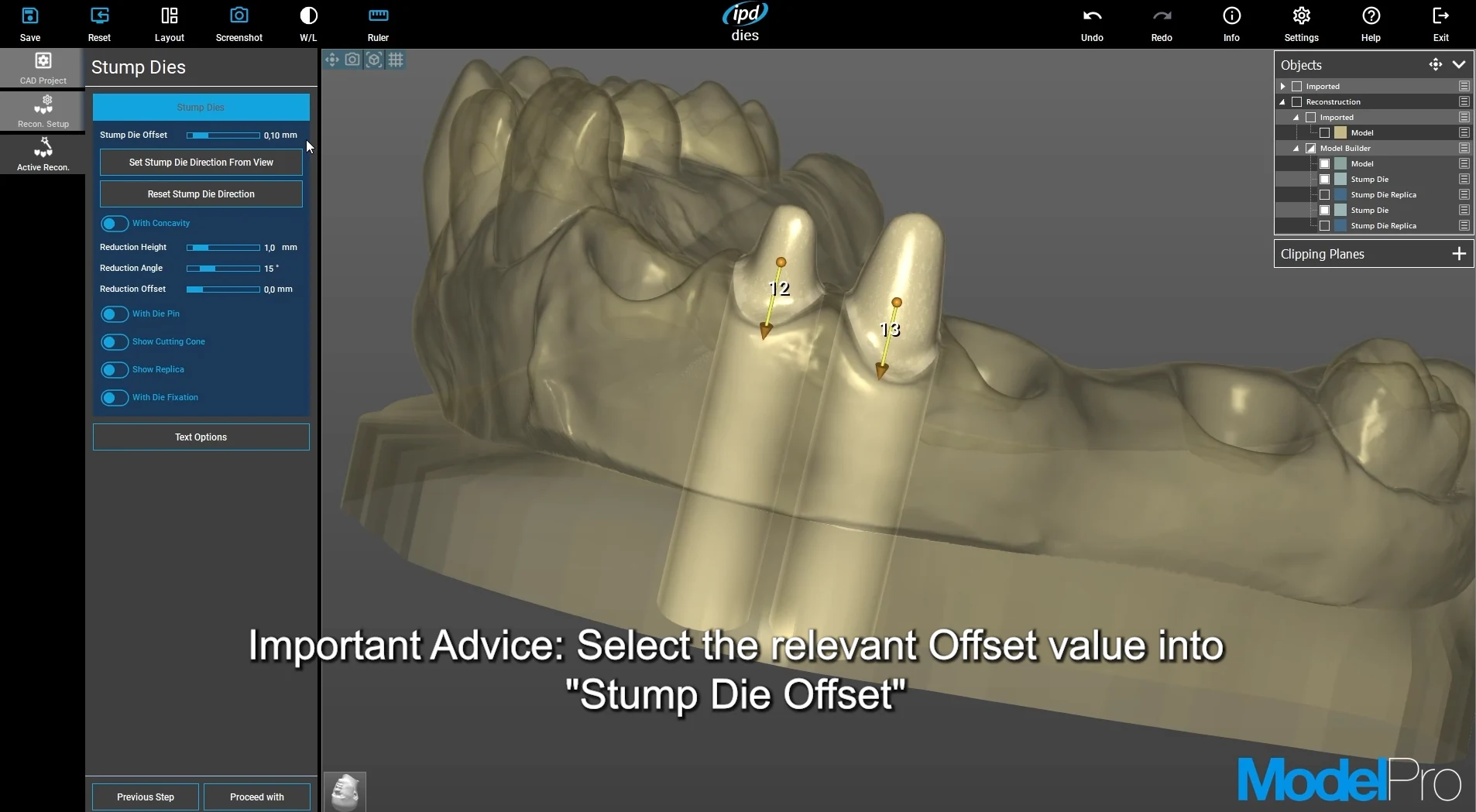
Praktické video k funkciu Stump Die 3D vysvetluje návrh vyjímatelného pahýľa, jeho smer vloženie a kontrolu stability v tlačenom modelu.
Náhled ukazuje Stump Dies a nastavenie offsetu pre vyberateľný pahýľ.
Otvoriť video v novém okne
Video ukazuje návrh odnímatelné gingiválny masky v okolí implantátov a digitálnych analógov. Pomáha pochopiť, ako kontrolovať emergence profil a priestor okolo mäkkých tkanív.
Náhled ukazuje úpravu segmentu gingiválny masky a jej tvarovanie.
Otvoriť video v novém okne
Video sa venuje úprave rozsahu modelu, jeho okraju a pracovného priestoru pred finálnom exportom. Téma je dôležité pre stabilitu modelu i praktičnost laboratórne manipulácia.
Náhled ukazuje Boundary Extension a kontrolu okraje modelu.
Otvoriť video v novém okne
Video vysvetluje import preparačnej línie z Exocadu do ModelPro. Pomáha udržať nadväznosť medzi návrhom protetickej práce, hranicí preparácia a výsledným 3D modelom.
Náhled ukazuje nastavenie automatického ukládání scanInfo a väzbu na dáta z Exocadu.
Otvoriť video v novém okne
Video popisuje import STL súborov čelisti, markeru a prípadného antagonisty. Správne označenie Upper Jaw, Lower Jaw, Upper Marker alebo Lower Marker je základ celého workflow.
Náhled ukazuje orientáciu importovaných STL skenov cez Manage Scans a Scan Orientering.
Otvoriť video v novém okne
Video ukazuje nahradenie naskenovaného OEM alebo iného scanbody geometriou IPD. Používateľ tak môže pokračovať v logike IPD knižníc, Ti-báz, digitálnych analógov a nadväzujúcího 3D modelu.
Náhled ukazuje výber priečinka REPLACE v knižnici implantátov a náhradu geometriou IPD.
Otvoriť video v novém okne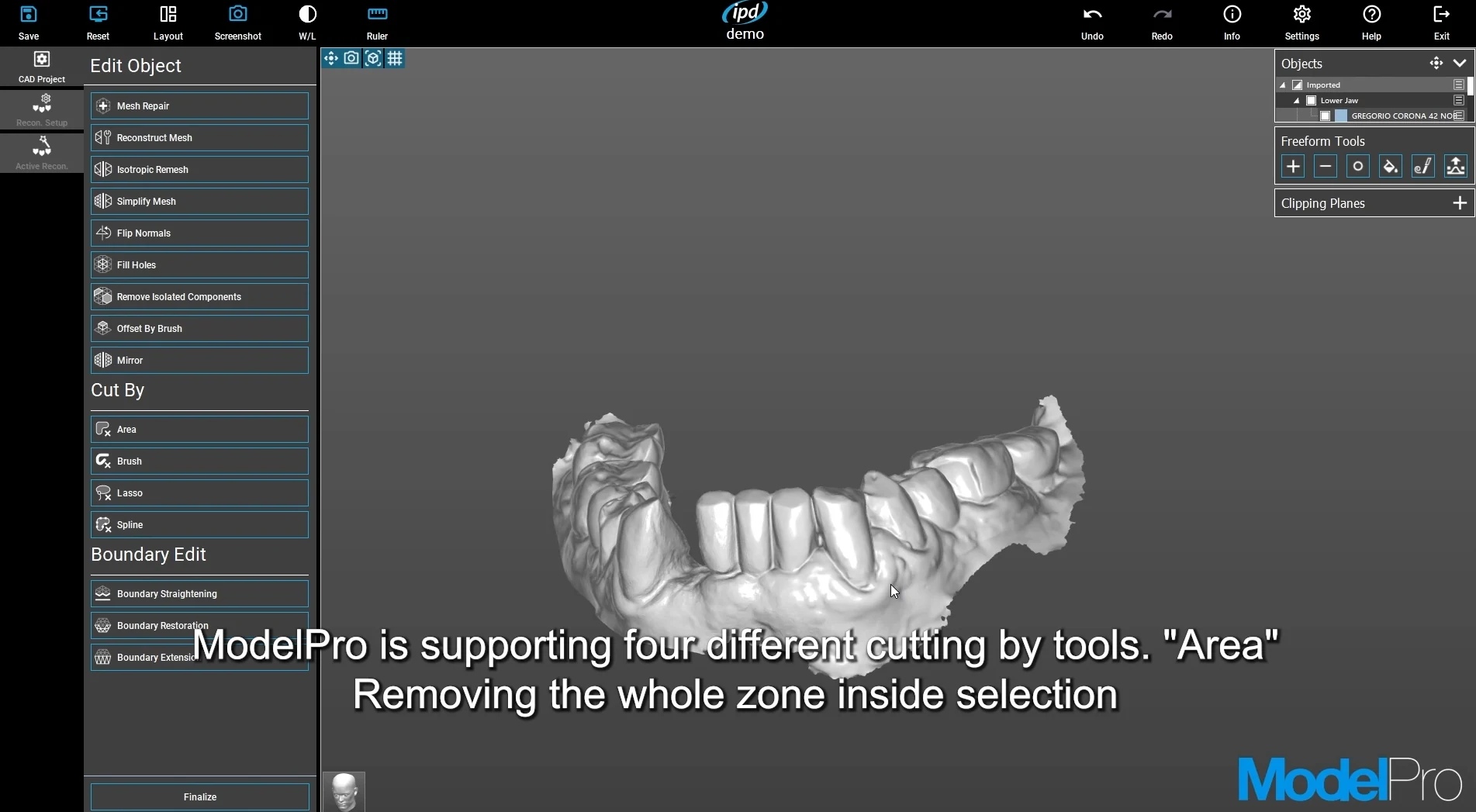
Video sa zameriava na editaci STL modelu pred tiskom: kontrolu hran, tvaru základny, dutého alebo plného modelu a praktické úpravy pre spoľahlivú výrobu.
Náhled ukazuje nástroja Cut By, Boundary Edit a úpravy mesh geometria.
Otvoriť video v novém okne
Video uzatvára workflow exportom finálneho STL súborov do softvéru 3D tlačiarne. Sumarizuje poslednú kontrolu modelu, digitálnych analógov a pripravenosti pre tlač.
Náhled ukazuje výber relevantných objektu pre export a prípravu finálneho STL.
Otvoriť video v novém okne../images/model-pre/posterSamotný softvér je len jedna časť. Presnosť modelu stojí na správnom skenov, správne knižnici, správnom digitálnom analógu a overeném 3D tlače.
Názvy implantačných systémov a ochranné známky tretích stran sú uvedeny výhradne za účelom identifikácia kompatibility. Klinické a laboratórne použitie sa vždy riadi aktuálnom návodom výrobca a odborným posúdením konkrétneho prípadu.
Hlavné funkcí je tvorba 3D modelu, ale ModelPro ponúka i ďalší nástroja, napríklad Stump Die 3D, prácu s digitálnom analógom, umelú dásní a Scan Abutment Replace.
Pretože knižnica určuje geometrii, podľa ktoré sa marker zarovnává. Ak sa vybere iná referencie než reálne použitá pri skenovanie, hrozí nepresné spojenie i chybné lužko digitálneho analógu.
Digitálny analóg musí zodpovedať systému a platforme. Po tlače má stabilne sedet, nesmí sa volne otáčať ani vyžadovať nadmernou silu pri vloženie.
Ideálne je snímek obrazovky, názov vybrané priečinka knižnice, systém a platforma implantátu a informácie, ktoré skenovacie teliesko bolo fyzicky použito pri skenovanie.

Som odborníkom vo zmysle § 2a zákona č. 40/1995 Sb., o regulácii reklamy. Týmto potvrdzujom, že som oprávnený vstúpiť na stránky určené pre odborníkov.