
Vyšší přesnost návrhu
ModelPro pomáhá zvýšit přesnost návrhu protetické rekonstrukce tím, že umožňuje pracovat se STL soubory, upravovat je a připravit model pro 3D tisk.
ModelPro je CAD software IPD pro tvorbu 3D modelů, úpravu STL dat a práci s digitálním implantologickým workflow. Pomáhá propojit skenovací tělíska, knihovny IPD a digitální analogy do jednoho čitelného postupu.
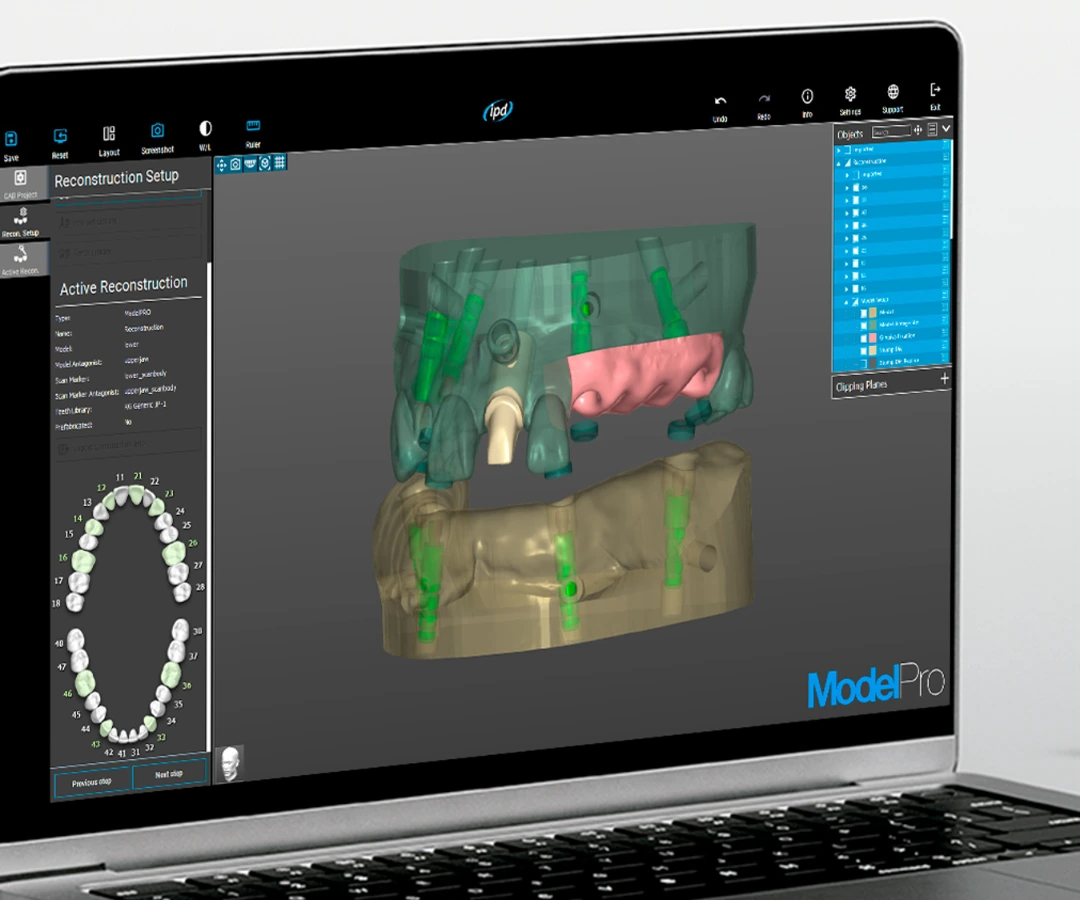

Anglické podklady jsme nepoužili jako statický obrázek s textem. Důležité informace jsou převedené do češtiny a rozepsané přímo v HTML, aby byly srozumitelné pro zákazníka i čitelné pro vyhledávače.
ModelPro pomáhá zvýšit přesnost návrhu protetické rekonstrukce tím, že umožňuje pracovat se STL soubory, upravovat je a připravit model pro 3D tisk.
Funkce Scan Abutment Replace usnadňuje sladění spojení s IPD digitálním workflow, zjednodušuje export a import STL dat a podporuje návaznost skenovacích tělísek a digitálních analogů.
Optimalizace offsetu pro knihovny IPD pomáhá omezit technické nesoulady mezi CAD/CAM STL daty a vytištěným modelem, zejména u lůžek digitálních analogů.
ModelPro navazuje na digitální komponenty IPD. Skenovací tělísko zachytí polohu implantátu, knihovna přiřadí správné spojení a digitální analog vytvoří stabilní referenční bod v 3D tištěném modelu.

Sdílený balíček je rozdělený na knihovny, instalátor, ukázkové modely a uživatelskou příručku. Pro správné načtení v ModelPro doporučujeme neměnit názvy složek ani podadresářů.
3-Modelpro/
├── 1-ModelPro Library/
│   ├── 1-ModelPro Abutment Library
│   └── 2-ModelPro Digital Analogs Library
├── 2-ModelPro Installer
├── 3-ModelPro Sample Models
└── User Guide
Postup vychází z příkladu Osstem TSIII NP 3.5, ale jeho logika je obecná: import skenů, správný výběr markeru, zarovnání knihovny, vložení digitálního analogu, kontrola offsetu a export STL modelu.
V části CAD Project použijte Import New Files a načtěte STL soubor čelisti jako Upper Jaw nebo Lower Jaw. Samostatný STL se skenovacím tělískem importujte jako Upper Marker nebo Lower Marker.
Už při importu je důležité rozlišit čelist, marker a případného antagonistu.
V Reconstruction Setup vyberte Add Reconstruction, zvolte typ ModelPro a v odontogramu označte pouze pozice implantátů, kterých se práce týká.
Čistě založená rekonstrukce šetří čas při výběru knihoven a kontrole analogů.
V Active Reconstruction otevřete Select Marker From Library a vyberte systém, platformu a přesnou referenci skenovacího tělíska. U příkladu Osstem TSIII NP 3.5 rozlišujte IPD/OB-SN-00 pro korunku a IPD/OB-SN-01 pro můstkovou práci.
1-ModelPro Abutment Library
└── Osstem TSIII
    └── NP 3.5
        ├── IPD/OB-SN-00
        └── IPD/OB-SN-01
Knihovna musí odpovídat reálně použitému skenovacímu tělísku.
Při zarovnání označte horní plochu, boční referenční plochy, rotační orientaci a celkový obvod tělíska. Pokud se knihovna nepřekrývá přesně, nepokračujte.
Přesné zarovnání markeru rozhoduje o tom, jak software načte protetické spojení.
Po registraci skenovacího tělíska otevřete 2-ModelPro Digital Analogs Library a vyberte digitální analog pro stejný systém a platformu. Lůžko analogu nastavte podle 3D tiskárny, resinu, přesnosti tisku a postprocessingu.
2-ModelPro Digital Analogs Library
└── implantátový systém
    └── platforma
        └── digitální analog
U nové tiskárny nebo pryskyřice je vhodné vytisknout testovací model a ověřit offset.
Po správném přiřazení spojení a digitálního analogu nastavte výšku základny, plný nebo dutý model, tloušťku stěn, odnímatelnou gingivální masku a kontrolu v řezu. Výsledkem je STL připravené pro software 3D tiskárny.

Balíček 3-Modelpro drží knihovny, instalátor, vzorové modely i uživatelskou příručku na jednom místě.
Video sekce rozšiřuje stránku ModelPro o praktické návody k nejdůležitějším krokům: importu skenů, práci s virtuálním artikulátorem, vyjímatelným pahýlem, gingivální maskou, funkcí Scan Abutment Replace, úpravou STL a exportem modelu pro 3D tisk.

Video ukazuje kontrolu 3D modelu společně s antagonistou a okluzními vztahy. Navazuje na import skenů, správnou orientaci čelistí a přípravu STL dat před 3D tiskem.
Náhled ukazuje virtuální artikulátor, antagonistu a prostorové ověření modelu.
Otevřít video v novém okně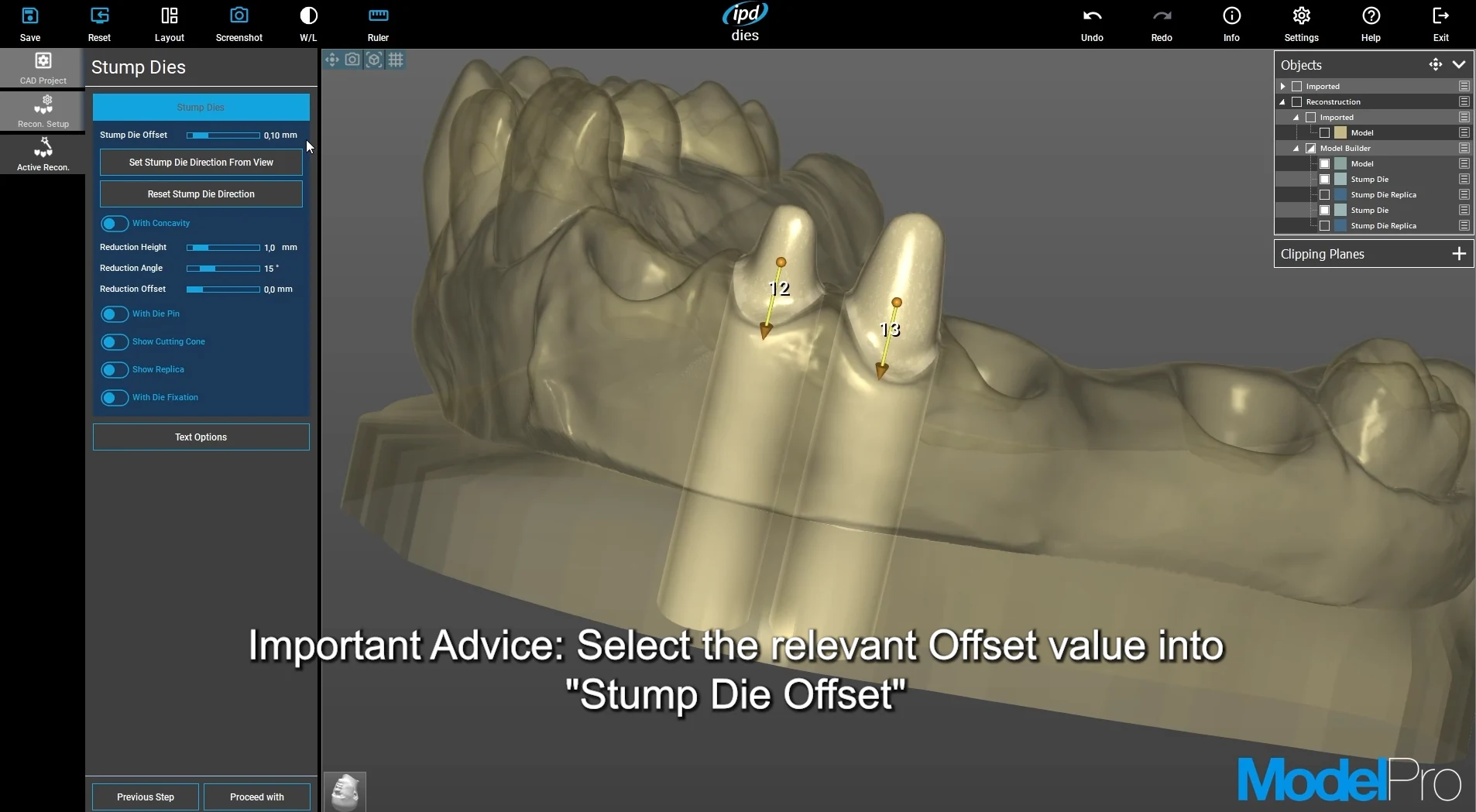
Praktické video k funkci Stump Die 3D vysvětluje návrh vyjímatelného pahýlu, jeho směr vložení a kontrolu stability v tištěném modelu.
Náhled ukazuje Stump Dies a nastavení offsetu pro vyjímatelný pahýl.
Otevřít video v novém okně
Video ukazuje návrh odnímatelné gingivální masky v okolí implantátů a digitálních analogů. Pomáhá pochopit, jak kontrolovat emergence profil a prostor kolem měkkých tkání.
Náhled ukazuje úpravu segmentu gingivální masky a její tvarování.
Otevřít video v novém okně
Video se věnuje úpravě rozsahu modelu, jeho okrajů a pracovního prostoru před finálním exportem. Téma je důležité pro stabilitu modelu i praktičnost laboratorní manipulace.
Náhled ukazuje Boundary Extension a kontrolu okraje modelu.
Otevřít video v novém okně
Video vysvětluje import preparační linie z Exocadu do ModelPro. Pomáhá udržet návaznost mezi návrhem protetické práce, hranicí preparace a výsledným 3D modelem.
Náhled ukazuje nastavení automatického ukládání scanInfo a vazbu na data z Exocadu.
Otevřít video v novém okně
Video popisuje import STL souborů čelisti, markeru a případného antagonisty. Správné označení Upper Jaw, Lower Jaw, Upper Marker nebo Lower Marker je základ celého workflow.
Náhled ukazuje orientaci importovaných STL skenů přes Manage Scans a Scan Orientering.
Otevřít video v novém okně
Video ukazuje nahrazení naskenovaného OEM nebo jiného scanbody geometrií IPD. Uživatel tak může pokračovat v logice IPD knihoven, Ti-bází, digitálních analogů a navazujícího 3D modelu.
Náhled ukazuje výběr složky REPLACE v knihovně implantátů a náhradu geometrií IPD.
Otevřít video v novém okně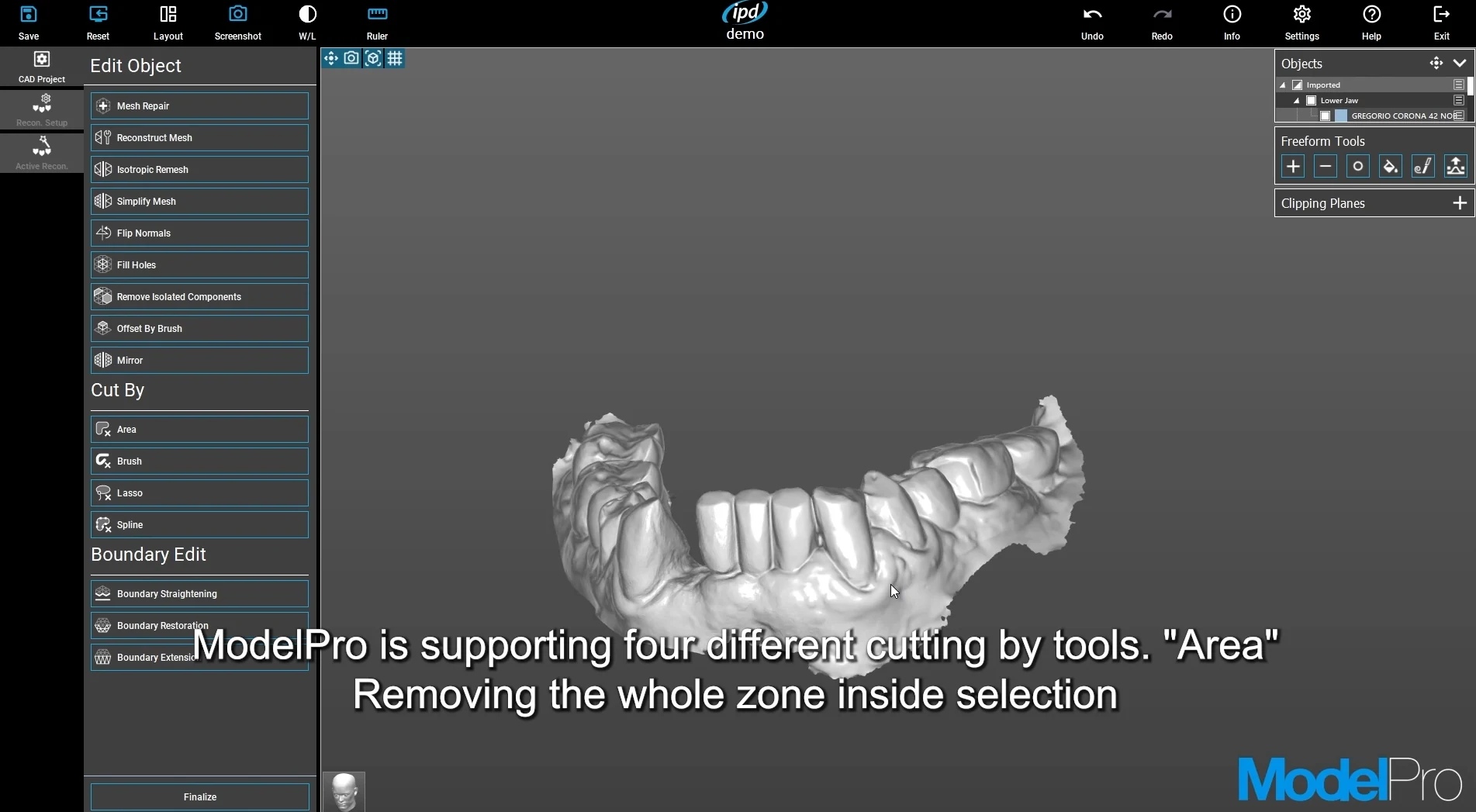
Video se zaměřuje na editaci STL modelu před tiskem: kontrolu hran, tvaru základny, dutého nebo plného modelu a praktické úpravy pro spolehlivou výrobu.
Náhled ukazuje nástroje Cut By, Boundary Edit a úpravy mesh geometrie.
Otevřít video v novém okně
Video uzavírá workflow exportem finálního STL souboru do softwaru 3D tiskárny. Shrnuje poslední kontrolu modelu, digitálních analogů a připravenosti pro tisk.
Náhled ukazuje výběr relevantních objektů pro export a přípravu finálního STL.
Otevřít video v novém okněimages/model-pro/posterSamotný software je jen jedna část. Přesnost modelu stojí na správném skenu, správné knihovně, správném digitálním analogu a ověřeném 3D tisku.
Názvy implantačních systémů a ochranné známky třetích stran jsou uvedeny výhradně za účelem identifikace kompatibility. Klinické a laboratorní použití se vždy řídí aktuálním návodem výrobce a odborným posouzením konkrétního případu.
Hlavní funkcí je tvorba 3D modelů, ale ModelPro nabízí i další nástroje, například Stump Die 3D, práci s digitálním analogem, umělou dásní a Scan Abutment Replace.
Protože knihovna určuje geometrii, podle které se marker zarovnává. Pokud se vybere jiná reference než reálně použitá při skenování, hrozí nepřesné spojení i chybné lůžko digitálního analogu.
Digitální analog musí odpovídat systému a platformě. Po tisku má stabilně sedět, nesmí se volně otáčet ani vyžadovat nadměrnou sílu při vložení.
Ideální je snímek obrazovky, název vybrané složky knihovny, systém a platforma implantátu a informace, které skenovací tělísko bylo fyzicky použito při skenování.

Jsem odborníkem ve smyslu § 2a zákona č. 40/1995 Sb., o regulaci reklamy. Tímto potvrzuji, že jsem oprávněn vstoupit na stránky určené pro odborníky.