Exkluzivní distributor IPD pro ČR a SROriginální komponenty · CAD/CAM knihovny · technická podpora+420 604 483 343obchod@exklusiv-dent.cz
TECH & LITEExocad3ShapeDental Wings

Digitální geometrie IPD

Softwarové knihovny, které propojí sken s výslednou komponentou

Knihovna je prostředek, ne izolovaný souborMapa řešení IPD · klinika ↔ laboratoř

Správná knihovna není jen položka v CAD programu. Je to přesná geometrická dohoda mezi implantátem, platformou, scanbody, typem konstrukce a zvolenou protetickou komponentou.

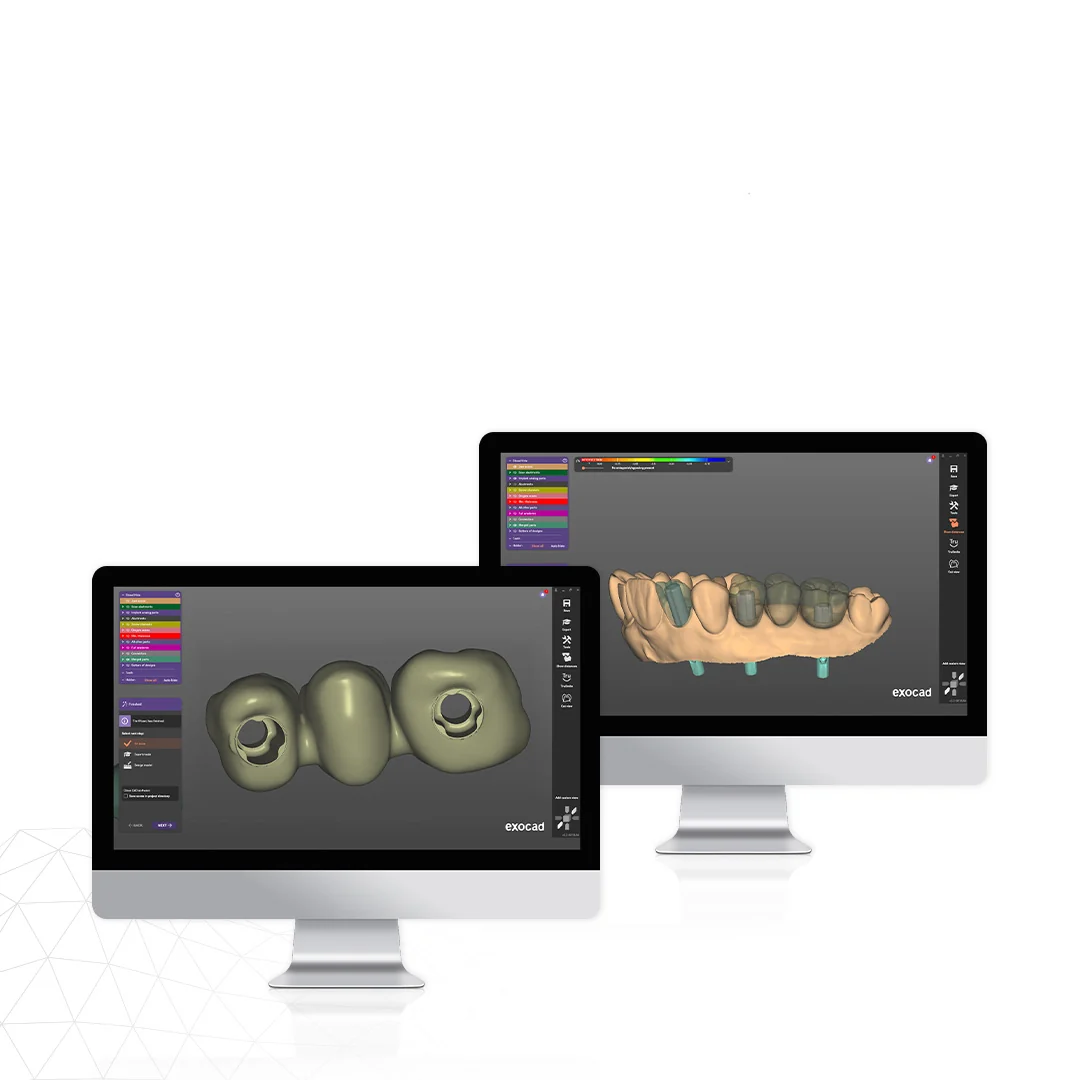
Softwarové knihovny IPD TECH a LITE pro CAD CAM
Scanbodyvstupní geometrie
Knihovnadigitální spojka
Komponentavýsledný dosed

Jedna návazná geometrie

Co všechno se musí v knihovně shodovat

Samotný název značky implantátu nestačí. Pro správný návrh musí být v jednom řetězci identifikované všechny rozhodující údaje.

01

Implantační systém a model

Výrobce, konkrétní řada implantátu a přesná protetická platforma.

02

Úroveň skenování

Implantát, Multi-unit abutment, jiný transepiteliální abutment nebo analog v modelu.

03

Konkrétní scanbody

Reference, výška, indexace a geometrická větev použitého skenovacího tělíska.

04

Indikace a typ dosedu

Jednotlivá korunka, můstek, full-arch, přímý dosed nebo konstrukce fixovaná na Ti-bázi.

05

Výsledná komponenta

Ti-báze, Multi-unit, individuální abutment, ipdMilled nebo jiná knihovnou podporovaná varianta.

Dvě knihovní cesty

TECH a LITE nejsou zaměnitelné názvy stejné věci

Obě cesty mohou vést ke kvalitnímu CAD návrhu, ale používají odlišný skenovací vstup. Rozhodující je konkrétní klinicko-laboratorní protokol.

IPD TECH

Cesta se skenovací geometrií IPD

TECH knihovna navazuje na odpovídající skenovací řešení IPD. Udržuje definovanou návaznost mezi scanbody, platformou a restaurativní komponentou.

  • Scanbody nebo skenovací pomůcka IPD
  • Jasně definovaná knihovní větev
  • Volba podle platformy, indikace a komponenty
IPD LITE

Cesta pro podporované OEM a third-party scanbody

LITE knihovna umožňuje pracovat s podporovanými skenovacími tělísky mimo hlavní TECH geometrii. Nestačí však podobný tvar nebo shodná platforma, scanbody musí být v knihovně výslovně podporované.

  • Ověřená konkrétní reference scanbody
  • Správná platforma a úroveň skenování
  • Kontrola podporované výsledné komponenty

Instalace bez slepých skvrn

Bezpečný postup při nahrání nebo aktualizaci

Konkrétní umístění se liší podle CAD systému a distribuční verze. Princip je však stejný: kompletní knihovna, správná složka a čisté oddělení verzí.

Nemíchejte staré a nové soubory.

Původní složku nejprve archivujte. Novou verzi kopírujte jako celek, software během instalace zavřete a po dokončení jej restartujte.

  1. 1

    Ověřte název a verzi knihovny

    Systém, platforma, TECH/LITE, scanbody a cílová komponenta.

  2. 2

    Zálohujte původní složku

    Umožní návrat a zabrání neviditelnému smíchání geometrických verzí.

  3. 3

    Kopírujte, nepřetahujte jednotlivé položky

    Přeneste úplný obsah produktové složky do odpovídající knihovní složky CAD programu.

  4. 4

    Analogy instalujte do Model Creatoru

    Data pro protetickou konstrukci a data pro digitální analog mohou být v oddělených složkách.

  5. 5

    Restartujte a ověřte testovacím případem

    Zkontrolujte zobrazenou komponentu, indexaci, dosed a správnou větev návrhu.

Exocad: DentalDB → otevřít umístění souboru → DentalCADApp → library → implant
Model Creator: library → modelcreator → implants

Diagnostika

Když konstrukce vypadá správně, ale dosed nesouhlasí

Viditelná spára nebo nemožnost vložit Ti-bázi do kavity často nevzniká v jediném bodě. Je potřeba projít celý digitální řetězec.

Jiné scanbody než v knihovně

Podobný vzhled neznamená shodnou knihovní geometrii.

Nesprávná platforma

Model nebo platforma implantátu byla přiřazena pouze podle značky.

Přímý dosed versus Ti-báze

Knihovna používá jinou restaurativní cestu než fyzická komponenta.

Stará verze nebo cache

Projekt může držet dříve načtená data i po výměně souborů.

Smíchané knihovní složky

Část souborů pochází z jiné verze nebo jiné geometrické větve.

Model a tolerance

U kontrolního modelu ověřte digitální analog, kalibraci tisku a zvolenou toleranci. Příklad z 3Shape Model Builder →

Praktický případ • 3Shape Model Builder • listopad 2026

Digitální analog je v modelu volný, i když testovací kostička OFF=00 sedí

V jednom zákaznickém případě přesně seděl analog v referenční kalibrační kostičce s nastavením OFF=00, ale v pracovních modelech vytvořených ve 3Shape byla jeho retence příliš malá. Samotná úspěšná kalibrace tisku proto nestačila k vyloučení odchylky při generování pracovního modelu.

Nejde o univerzální výrobní profil IPD.

Hodnota 0,005 mm byla úspěšně použita v jednom konkrétním zákaznickém nastavení. Není tím potvrzena jako doporučená tolerance pro všechny tiskárny, pryskyřice, analogy, platformy nebo verze 3Shape. Před použitím u jiného pracoviště je nutné nastavení individuálně ověřit.

Co zákazník změnil

Původní hodnota*

0,055 mm

Analog-to-model distance

Ověřené nastavení

0,005 mm

Analog-to-model distance

  1. 1. Zákazník opětovně nahrál či přepsal knihovní konfiguraci OFF=00 ve 3Shape.
  2. 2. Současně upravil parametr Analog-to-model distance na 0,005 mm.
  3. 3. Po opětovném vytvoření a vytištění modelu potvrdil přesný dosed digitálních analogů.

*Původní hodnota 0,055 mm vychází z dokumentace a komunikace ke konkrétnímu případu. Obě úpravy proběhly současně, proto nelze prokázat, která z nich byla rozhodující; samotnou knihovnu ani software není možné na základě tohoto výsledku označit za vadné.

Jak postupovat při podobné odchylce ve 3Shape

01 • Oddělte tisk od návrhu. Porovnejte usazení stejného analogu v kalibrační kostičce a v pracovním modelu. Zkontrolujte shodný tiskový materiál, zpracování a orientaci.

02 • Zkontrolujte knihovnu. Ověřte odpovídající implantátovou platformu, verzi a správné načtení konfigurace OFF=00. Před změnou si původní data zazálohujte.

03 • Ověřte mezeru analogu v modelu. Ve 3Shape Model Builder zkontrolujte parametr Analog-to-model distance a zaznamenejte původní hodnotu. Nepřebírejte automaticky číslo z jiného pracoviště.

04 • Vyrobte kontrolní model. Po kontrolované změně nastavení otestujte skutečný dosed a retenci analogu. Pokud se problém vrací, přiložte screenshot nastavení, název knihovny a verzi softwaru při kontaktování podpory.

Důležité rozlišení: OFF=00 označuje zvolenou knihovní variantu pro model; Analog-to-model distance je samostatný parametr při tvorbě dutiny pro analog v modelu. Není správné tyto dvě hodnoty zaměňovat.

Další souvislosti: digitální analogy IPD a přesnost 3D tisku →

Navazující stránky

Od knihovny zpět k celému workflow

Nový praktický workflow

Provizorní abutment: od použitého scanbody po HIGH / MID / LOW

Temporální knihovna propojuje scanbody, TECH/LITE větev, korunkovou nebo můstkovou variantu -06/-07 a tři cementační výšky. Připravili jsme samostatný postup pro Exocad i 3Shape včetně scénáře s podporovaným OEM scanbody.

CAD návrh provizorní restaurace s knihovnou temporálních abutmentů IPD

Technická podpora ČR a SR

Nejste si jistí knihovnou, scanbody nebo platformou?

Pošlete kód implantátu, platformu, referenci scanbody, používaný CAD systém a zamýšlenou komponentu. Ověříme vhodnou knihovní cestu před zahájením návrhu.

Časté otázky

Softwarové knihovny IPD v praxi

TECH navazuje na skenovací geometrii IPD. LITE pracuje s výslovně podporovanými OEM nebo third-party scanbody. Rozhodující je konkrétní reference, platforma, indikace a výsledná komponenta.
Nestačí. Je nutné ověřit model, platformu, úroveň skenování, scanbody, typ konstrukce, dosed a fyzickou komponentu.
Zkontrolujte cílovou složku, úplnost kopírovaných souborů, zda byl CAD program během instalace zavřený a zda následoval restart. Digitální analogy mohou vyžadovat oddělenou instalaci do Model Creatoru.
Bez výslovného instalačního pokynu to nedoporučujeme. Původní složku archivujte a nahrávejte kompletní novou verzi, aby se nesmíchaly odlišné geometrie.
Implantační systém a platformu, fotografii nebo referenci scanbody, CAD software a jeho verzi, typ konstrukce, plánovanou komponentu a případně snímek obrazovky s názvem vybrané knihovny.
Jde o tři cementační výšky temporálního abutmentu v CAD knihovně. Nejde o gingivální výšku. Při nižší zvolené variantě musí fyzická komponenta po úpravě odpovídat stejné knihovní výšce.
Ano pouze tehdy, pokud je konkrétní scanbody výslovně podporované v odpovídající IPD LITE knihovně pro danou platformu a výslednou komponentu. CAD projekt musí pracovat s přesně tím scanbody, které bylo při skenu skutečně použito. Otevřít praktický workflow →
Referenční kostička ověřuje konkrétní kontrolní geometrii, zatímco pracovní model vzniká v dalších nastaveních softwaru. Ve 3Shape Model Builder zkontrolujte načtenou knihovnu OFF=00 a parametr Analog-to-model distance. V jednom případě pomohlo nové načtení knihovny a současná změna parametru z 0,055 na 0,005 mm. Nejde však o univerzální doporučení. Přečíst celý případ →

Knihovny a správa verzí

CAD/CAM knihovny IPD jsou dostupné zdarma

Knihovny IPD pravidelně testujeme a aktualizujeme. Poskytujeme je zdarma a pomáháme s volbou větve TECH/LITE, instalací i vložením do správné složky. Aktuální odkaz zasíláme na vyžádání, aby zákazník pracoval s jednoznačnou verzí.

exocad DentalCAD 3Shape Dental System Dental Wings PIC dental Renishaw Blender for Dental
Zdarma

Bez licenčního poplatku za knihovní balíček IPD.

Řízená verze

Aktuální odkaz zasíláme na vyžádání kvůli dohledatelnosti.

Pomoc s importem

Ověříme systém, platformu, scanbody i cílovou komponentu.

Dostupnost konkrétního CAD systému a knihovní větve se může lišit podle implantátu, platformy, scanbody a zamýšlené komponenty.

Logo e-dent

Jsem odborníkem ve smyslu § 2a zákona č. 40/1995 Sb., o regulaci reklamy. Tímto potvrzuji, že jsem oprávněn vstoupit na stránky určené pro odborníky.